ポチキャプ サポート
運営・お問い合わせ:ポチキャプ サポート
ポチキャプについて
ショートカットキー 1 回で、いま見ているウィンドウをキャプチャ。すぐに編集画面が開き、閉じるだけでクリップボードへコピーされます。AI チャットやチャット、メールなど、画像の貼り付けに対応したサービスへ貼り付けて、画面を分かりやすく見せられます。タスクトレイに常駐します。アカウント登録・広告はありません。
インストールしたあとは
ポチキャプを起動しても、大きな画面は開きません。タスクトレイ(画面右下の通知領域)にアイコンが表示され、待機します。
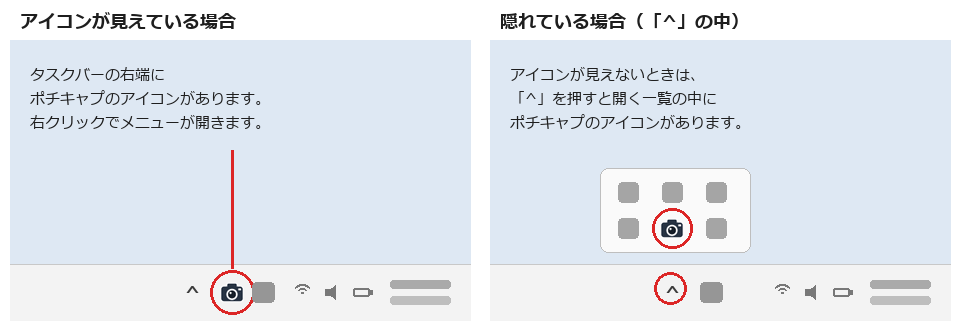
- アイコンが見えないとき:タスクバー右端の「^」(隠れているアイコン)がある場合は、その中をご確認ください。
- キャプチャのしかた:見せたいウィンドウを前に出して Alt+Shift+S を押します(5 秒後に撮るときは Alt+Shift+D)。
- ショートカットの確認・変更:アイコンにマウスを重ねると、今のショートカットが表示されます。変更は、アイコンを右クリックしたメニューの「ショートカット…」から行えます。
- Windows を再起動したあと:ポチキャプは自動では起動しません。スタートメニューの「ポチキャプ」から起動してください。
- すでに起動しているときに、スタートメニューからもう一度起動しても、新しい画面は開きません。タスクトレイのアイコンをご確認ください。
Windows へのサインイン時に自動で起動するには
現在のバージョンでは、自動起動は標準では有効になっていません。必要な場合は、Windows のスタートアップ機能を使って設定できます。
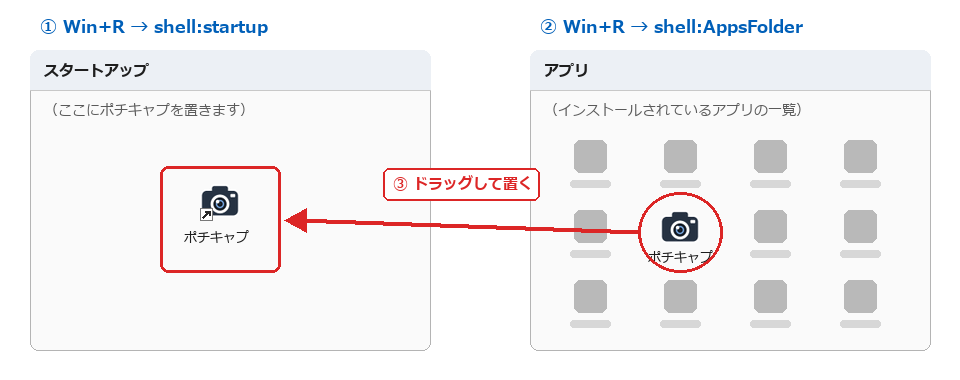
- Win+R を押し、
shell:startupと入力して Enter を押します(スタートアップ フォルダーが開きます)。 - もう一度 Win+R を押し、
shell:AppsFolderと入力して Enter を押します(アプリの一覧が開きます)。 - アプリの一覧の「ポチキャプ」を、スタートアップ フォルダーへドラッグします(ショートカットが作られます)。
- 次回の Windows へのサインイン時から、ポチキャプが自動で起動します。
- やめる場合は、スタートアップ フォルダーのポチキャプのショートカットを削除します。
かんたんな使い方
- 見せたいウィンドウを前に出して、Alt+Shift+S を押します(5 秒後に撮るときは Alt+Shift+D)。
- 編集画面が開きます。必要なら、四角枠・番号・モザイクで分かりやすくします。
- 編集画面を右上の × で閉じると、画像がクリップボードへコピーされます。
- AI チャットやメールなどの入力欄で Ctrl+V を押して貼り付けます。
画像付きの手順
1. タスクトレイに常駐します
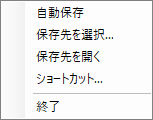
タスクトレイのポチキャプのアイコンを右クリックすると、このメニューが開きます。自動保存・保存先・ショートカットの設定と終了は、ここから行います。
2. ショートカットで、すぐに編集画面が開きます
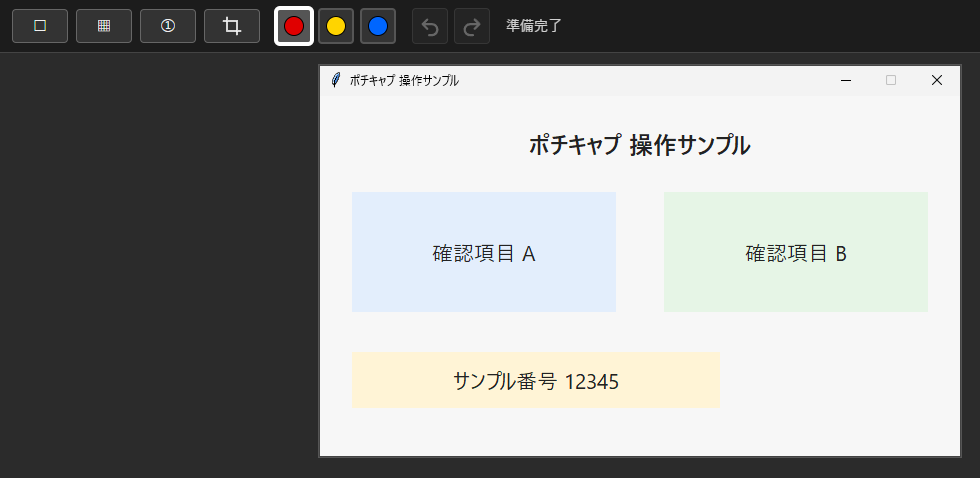
見せたいウィンドウを前に出して Alt+Shift+S を押すと、そのウィンドウの画像で編集画面が開きます。
3. 四角枠と番号で、見てほしい所と順番を示せます
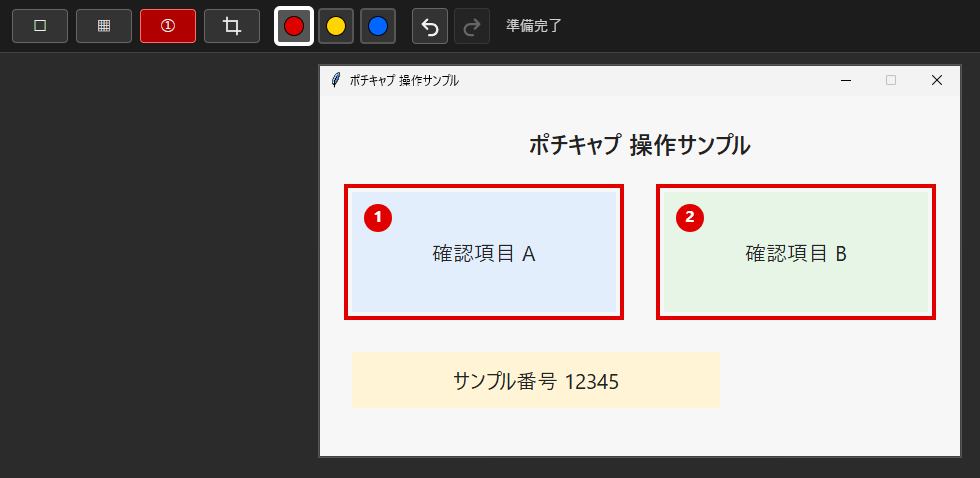
四角枠(赤・黄・青)で囲み、番号を置くと 1・2・3… と自動で増えます。
4. モザイクで、見せたくない所を隠せます
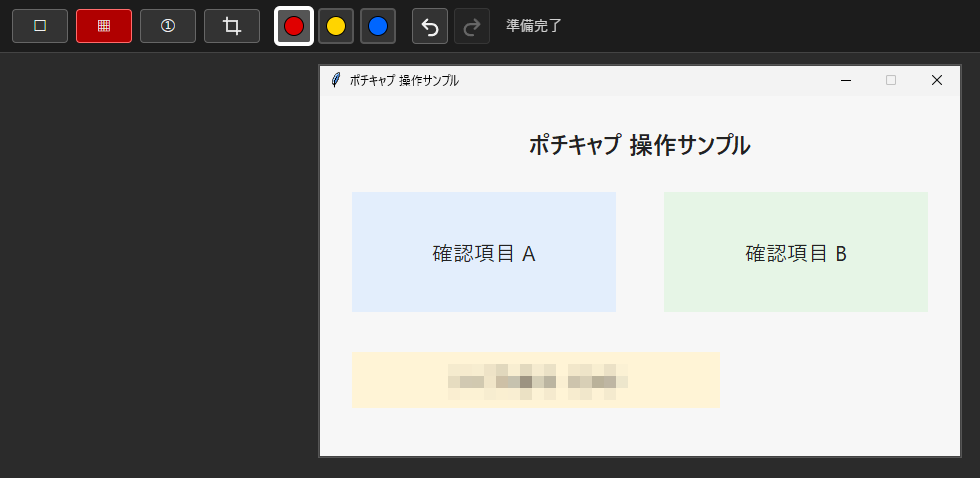
ドラッグした範囲にモザイクをかけます。モザイクは、秘密情報の完全な保護には向きません。
5. ショートカットは変更できます
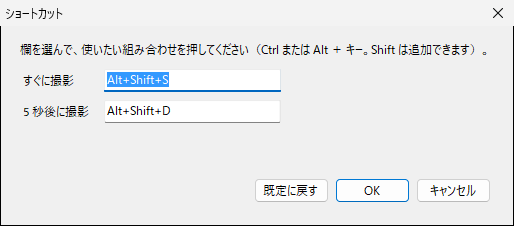
メニューの「ショートカット…」から、「すぐに撮影」と「5 秒後に撮影」のキーを変更できます(Ctrl または Alt + キー。Shift は追加できます)。
ショートカット
- すぐに撮影:Alt+Shift+S(既定)
- 5 秒後に撮影:Alt+Shift+D(既定)
- タスクトレイのメニューの「ショートカット…」から変更できます。
できること
- 四角枠(赤・黄・青の 3 色)
- 番号(置いた順に 1・2・3… と自動で増えます)
- モザイク
- 切り抜き
- 元に戻す/やり直し
- 編集画面を閉じると、画像がクリップボードへコピーされます(PNG)
- 自動保存(ON にすると、選んだフォルダーに PNG を保存します)
困ったとき
- インストールしたのに何も起きない:ポチキャプは画面を開かず、タスクトレイに常駐します。上の「インストールしたあとは」をご覧ください。
- ショートカットが効かない:ほかのアプリが同じキーを使っている場合があります。タスクトレイのメニューの「ショートカット…」から別のキーに変更してください。
- 貼り付けられない:編集画面を × で閉じたか確認してください。閉じたときにクリップボードへコピーされます。
- 保存した画像の場所:自動保存が ON のとき、タスクトレイのメニューの「保存先を開く」で保存先フォルダーを開けます。
- アンインストール:下の「アンインストール」をご覧ください。
動作環境
Windows 11(x64)
入手と更新
- Microsoft Store から入手できます(無料)。
- 更新は Microsoft Store を通じて配信されます。更新の受け取り方は、利用者の Microsoft Store の設定に従います。

データの扱い
- 提供者は、本アプリを通じて利用者の情報を収集しません。キャプチャした画像や利用状況を提供者へ送信しません。
- 編集画面の表示に使う Microsoft Edge WebView2 Runtime が、Microsoft のサービスと通信する場合があります。
- 詳しくはプライバシーポリシーをご覧ください。
アンインストール
Windows の設定からアンインストールできます。アンインストールすると、設定と編集画面の表示部品のデータ(本アプリ専用のデータ領域)は削除されます。自動保存で選んだ保存先フォルダーに保存された画像は削除されず、残ります。
利用条件
本アプリには、Microsoft Standard Application License Terms が適用されます。
お問い合わせ
pochicapinfo@gmail.com